
Ситуация следующая: видео смотришь без лагов, файлы в браузере летают, а в Steam загрузка игры еле-еле ползёт.
В этом гайде разберёмся, как увеличить скорость загрузки в Стим пошагово:
- сначала проверим, есть ли вообще реальная проблема со скоростью,
- потом пройдёмся по настройкам клиента (лимиты, регион, кэш),
- заглянем в систему и фоновые программы,
- а уже в финале доберёмся до роутера, провайдера и железа.
Чек-лист
Чтобы не тонуть в деталях, этот краткий список может помочь быстро определить проблему.
- Проверяем, есть ли вообще проблема:
- Отключи VPN/прокси.
- Замерь скорость через независимые онлайн-сервисы.
- Проверь тариф у провайдера.
- Проверь Steam > Настройки > Загрузки:
- убери лимит скорости,
- проверь, нет ли ограничений по времени, во время игры или трансляции,
- регион загрузки (пробуем ближайшие и соседние),
- при необходимости очисти кэш загрузки и перезапусти клиент.
- Наведи порядок в Windows и программах:
- В диспетчере задач посмотри, кто грузит сеть, закрой лишние загрузки (торренты, облака, другие лаунчеры).
- Проверь, не включено ли лимитное подключение.
- Посмотри, не качает ли Windows обновления.
- Добавь Steam и папку с играми в исключения антивируса, при необходимости повысь приоритет процессу steam.exe.
- Проверь сеть и провайдера:
- Перезагрузи роутер, по возможности протестируй загрузку по кабелю.
- Посмотри, не забивают ли канал другие устройства в сети (ТВ, консоль, другой ПК, телефоны).
- Сравни скорость днём и вечером: если только в «час пик» всё лежит — пиши провайдеру.
- Если сидишь на мобильном интернете — проверь сигнал, тип сети (4G/5G), ограничения по трафику.
- Проверь железо:
- Посмотри в диспетчер задач на загрузку диска и процессора.
- Если диск почти всегда забит на 100%, а сеть загружена слабо — проблема в нём, а не в интернете.
- При возможности перенеси библиотеку Steam на SSD и оставь достаточный запас свободного места.
Ниже подробности по каждому пункту.
Проверка скорости интернета
Прежде чем лечить Steam, надо понять, что у тебя вообще творится с сетью, проверим скорость через независимый сервис и сравним с тем, что показывает клиент.
Шаг 1. Подготовь соединение
Сделай пару простых вещей, чтобы замер был честным:
- Поставь на паузу загрузки в Steam и других лаунчерах.
- Закрой торренты, облачные диски, стримы, обновления Windows.
- Если есть возможность — подключи ПК к роутеру по кабелю, а не по Wi-Fi. Так результат будет ближе к реальному максимуму для твоего интернета.
Шаг 2. Замерь скорость
- Открой любой сервис: Speedtest, Яндекс.Интернетометр — подойдёт любой адекватный.
- Нажми кнопку теста и дождись конца проверки.
- Запомни или запиши три цифры:
- download (входящая, скачивание),
- upload (исходящая, отдача — нам сейчас не критично),
- ping (задержка — важнее для онлайн-игр, но пусть будет).
- По возможности повтори тест 2–3 раза с интервалом в пару минут, чтобы понять, это стабильный результат или просто один удачный/неудачный замер.
Сервис почти всегда покажет скорость в Мбит/с.
А в Steam может быть МБ/с (Мегабайт в секунду).
Чтобы не запутаться:
- Делим цифру из теста на 8 — получаем, сколько примерно МБ/с ты можешь ожидать в Стиме. Например, тест показывает 80 Мбит/с — значит, в клиенте нормальные значения порядка 9–10 МБ/с.
- Или поменяй в Стиме на мегабиты: Настройки > Загрузки > Отображать скорость в битах в секунду (по умолчанию выключено).
Шаг 3. Сравни с тем, что показывает Steam
Теперь запускаешь загрузку игры в Steam и смотришь:
- если тест даёт около 80–100 Мбит/с, а клиент стабильно держит 8–10 МБ/с — всё ок, это не маленькая скорость, а нормальный потолок для твоего тарифа;
- если тест показывает те же 80–100 Мбит/с, а скорость загрузки в Steam упирается в 1–2 МБ/с и не растёт — это уже повод копать дальше по гайду;
- если и тесты показывают сильно меньше тарифа (например, по договору 100 Мбит/с, а по факту 15–20) — тут проблема уже не в Стиме, а в самом интернет-канале или оборудовании.
После этой проверки ты чётко понимаешь, с чем имеешь дело: Steam врёт/ограничен или интернет сам по себе медленный. Дальше будем разбираться уже с клиентом, системой и сетью.
Настройки Steam
Если проверка через независимый сервис показала, что с интернетом всё более-менее нормально, следующий логичный шаг — заглянуть в сам клиент.
Steam легко может резать скорость скачивания просто потому, что когда-то ты поставил лимит или выбрал экзотический регион. Это самые простые вещи: они правятся за пару секунд и часто сразу убирают проблемы.
Идём в Steam > Настройки > Загрузки.
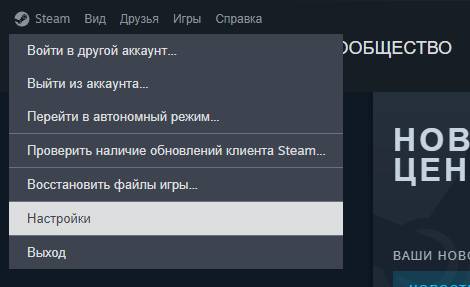
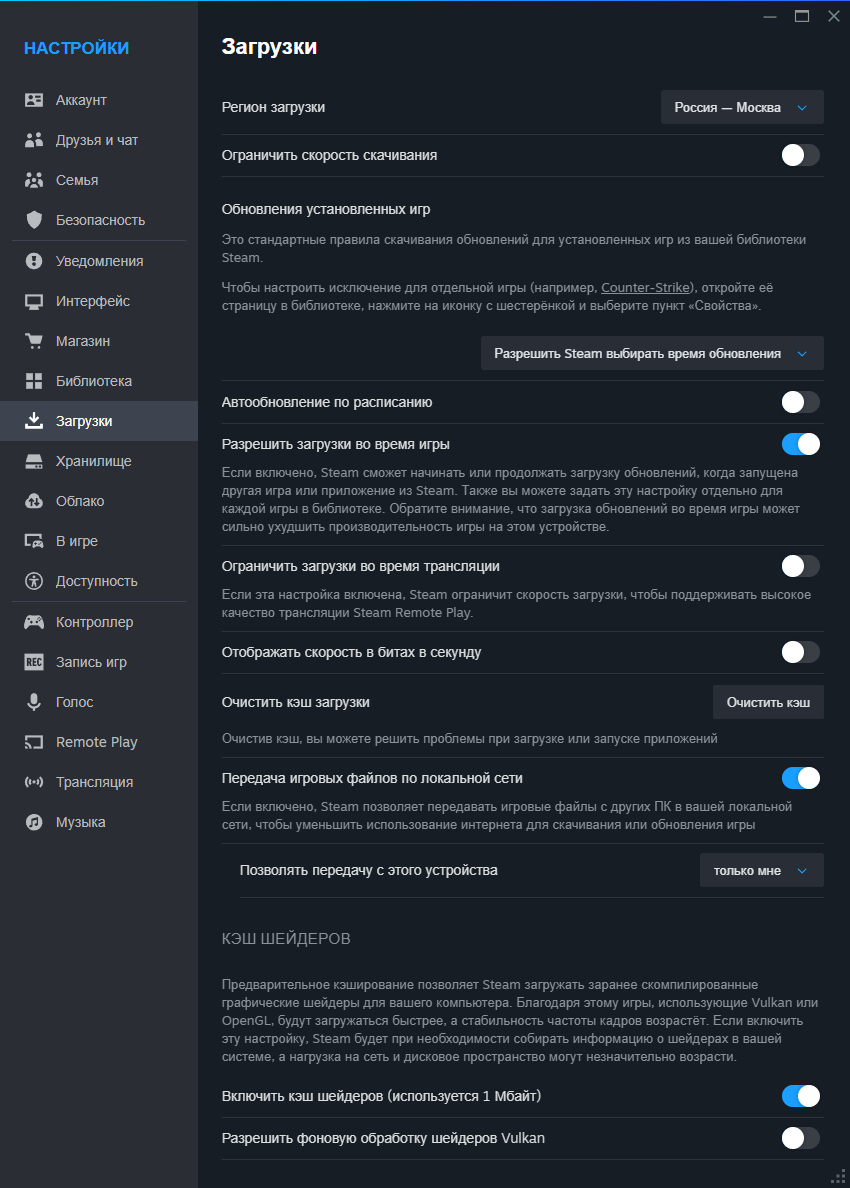
Кратко по каждому элементу в разделе «Загрузки»:
- Регион загрузки - выбирает, с каких серверов Steam качает игры. Лучше ставить ближайший к тебе регион; если скорость маленькая — попробовать пару соседних (иногда они менее загружены).
- Ограничить скорость скачивания - жёсткий потолок для скорости загрузки. Чтобы выжать максимум, держи этот тумблер выключенным. Включать лимит есть смысл только если не хочешь, чтобы Steam забивал весь канал.
- Обновления установленных игр / Автообновление по расписанию - отвечает за то, когда будут качаться обновления. Для одной конкретной загрузки на скорость не влияет, но может съедать канал фоном. Если не хочешь внезапных фоновых скачиваний — отключи расписание или выбери обновление только при запуске игры.
- Разрешить загрузки во время игры - если включено, Steam может качать обновления и другие игры, пока ты играешь. Лучше выключить, особенно если играешь в соревновательные шутеры.
- Ограничить загрузки во время трансляции - когда включено, Steam специально душит скорость, чтобы не убить качество стрима или Remote Play. Если ты не стримишь и не пользуешься удалённой игрой — можешь оставить выключенным.
- Отображать скорость в битах в секунду - меняет только отображение: Мбит/с вместо МБ/с. Полезно, если хочешь напрямую сравнить скорость скачивания в Steam с тарифом провайдера. На реальную скорость не влияет.
- Очистить кэш загрузки - удаляет временные файлы загрузок Steam. Помогает, если загрузка ломается, зависает или скорость странно прыгает. Можно нажать без страха — установленные игры не трогаются.
- Передача игровых файлов по локальной сети / Позволять передачу с этого устройства - Steam может брать файлы с другого ПК/Steam Deck в твоей сети вместо скачивания из интернета. На скорость из интернета не влияет, но может сильно ускорить установку. Для одиночного ПК можно не трогать.
- Включить кэш шейдеров / Разрешить фоновую обработку шейдеров Vulkan - это про подготовку графических шейдеров, чтобы игры меньше фризили. На скорость загрузки из сети почти не влияет, больше нагружает диск и процессор. Обычно лучше оставить включённым, если только у тебя совсем слабое железо.
Напрямую на скорость загрузки влияют вот эти настройки:
- Регион загрузки,
- Ограничить скорость скачивания,
- Автообновление по расписанию / время обновления,
- Разрешить загрузки во время игры,
- Ограничить загрузки во время трансляции.
Windows и программы
Если в настройках клиента всё ок, лимиты сняты, регион подобран, а стим всё равно медленно качает игры, пора смотреть на саму систему. Даже при хорошем тарифе и правильных настройках клиента скорость скачивания может быть ниже из-за фоновых загрузок, обновлений Windows, торрентов и других прожорливых программ.
Фоновые загрузки
Даже если кажется, что «ничего не качаю», сеть может быть забита в ноль.
Проверь:
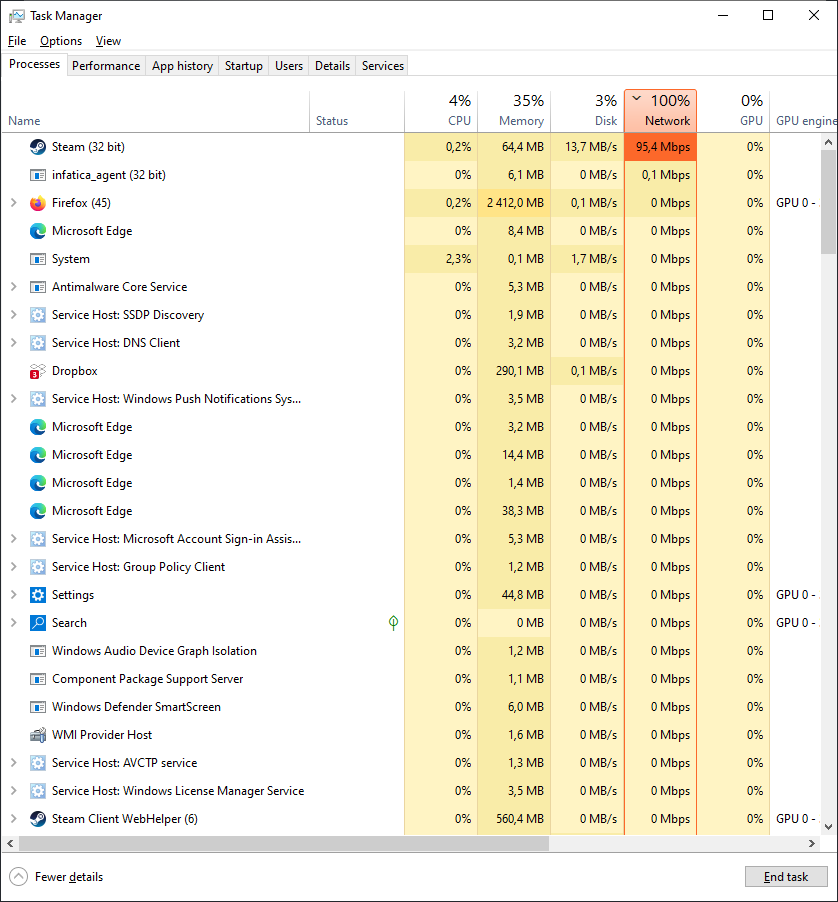
- Нажми Ctrl + Shift + Esc, открой «Диспетчер задач».
- Во вкладке Процессы кликни по столбцу Сеть (Network), чтобы отсортировать по потреблению трафика.
- Посмотри, кто жрёт канал: торренты, облачные диски (OneDrive, Dropbox и т.п.), другие лаунчеры, браузер с открытым стримом или загрузкой.
- Всё лишнее, что активно качает/отдаёт — выделяешь и жмёшь Снять задачу.
Чем меньше конкурентов у Steam за интернет, тем выше будет скорость скачивания в самом стиме.
Лимитное подключение и обновления
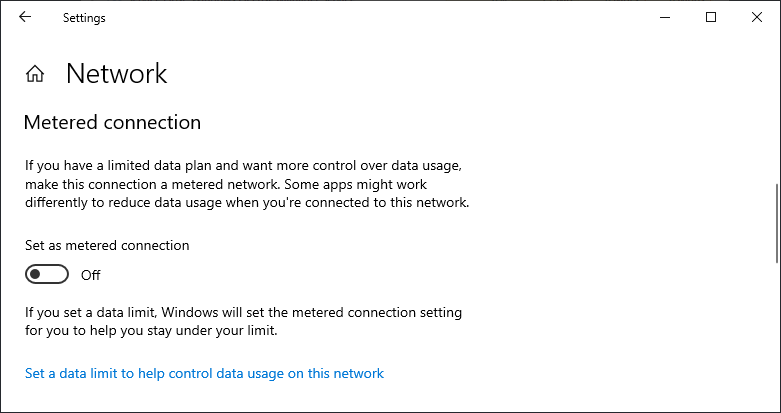
В Windows есть режим «лимитное подключение». Он нужен, чтобы экономить трафик, но заодно режет фоновые загрузки и иногда мешает нормальной работе того же Steam.
Как проверить:
- Открой «Параметры» > «Сеть и Интернет».
- Выбери свой тип подключения (Wi-Fi или Ethernet), затем конкретную сеть.
- Пролистай, посмотри включено ли «Задать как лимитное подключение» (Set as metered connection). Если да — выключи.
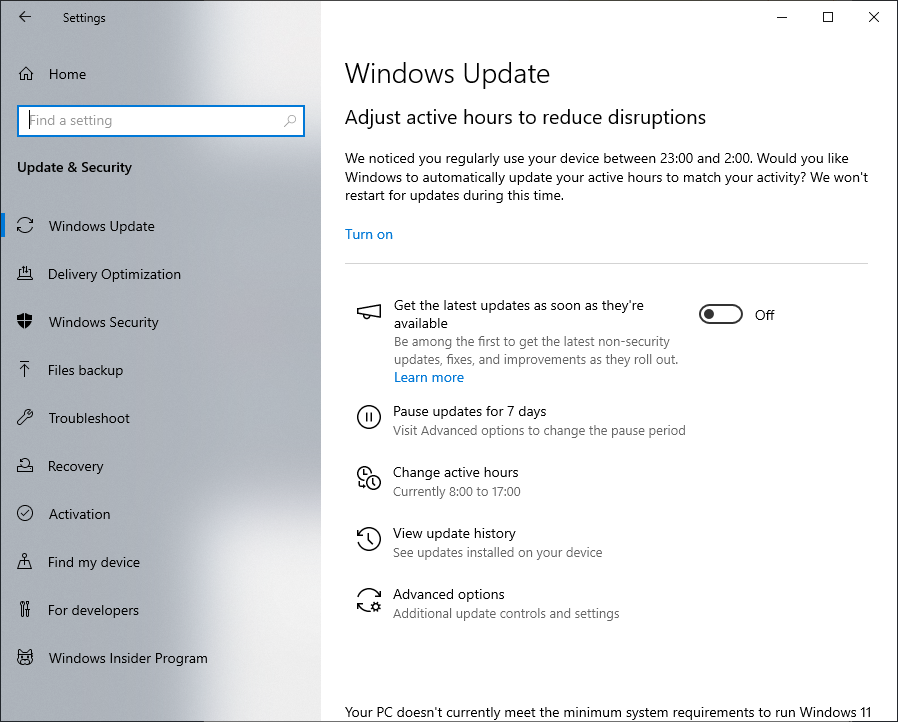
Заодно зайди в «Параметры» > «Обновление и безопасность» > «Центр обновления Windows» и глянь, не скачивает ли система крупные апдейты параллельно с играми. Если да — лучше дождаться окончания обновления или поставить паузу, иначе низкая скорость загрузки в Стим гарантирована.
Антивирус и приоритет
Антивирус и фаервол могут тормозить загрузку игр: каждый файлик проверяется «на лету», и Steam упирается не в интернет, а в проверку.
Что можно сделать:
- В настройках антивируса добавить папку с играми Steam в исключения (чтобы он меньше трогал уже скачанные файлы).
- Убедиться, что в фаерволе нет правил, которые ограничивают скорость или соединения для Steam.
Плюс мелкий, но иногда рабочий твик:
- Снова открываешь «Диспетчер задач» > вкладка «Подробности».
- Находишь steam.exe, правый клик > «Задать приоритет» > «Выше среднего».
Это не волшебная таблетка, но иногда помогает, когда система забита процессами и клиенту просто не хватает ресурсов, чтобы нормально качать.
Сеть и провайдер
Если настройки Steam и Windows уже привели в порядок, а скорость скачивания всё ещё грустная, остаётся сам канал связи. Здесь уже речь про роутер, качество Wi-Fi, кабель, нагрузку в сети и особенности провайдера. Ничего супер-технического разбирать не будем — только понятные действия, которые можно сделать самому: проверить, как ведёт себя скорость по кабелю, не душит ли всё роутер и не забрали ли трафик другие устройства в доме.
Роутер и Wi-Fi
Первое, что стоит сделать — быстро проверить, не упирается ли всё в роутер:
- Перезагрузи роутер. Отключи его от питания на 10–15 секунд и включи снова. Иногда этого достаточно, чтобы вернуть нормальную скорость.
- Проверь кабельное подключение. Если есть возможность, воткни ПК/ноутбук в роутер по Ethernet и запусти загрузку в Steam. А еще лучше, подключи основной интернет кабель в свой комп, в обход роутера.
- По кабелю скорость норм, по Wi-Fi в стиме маленькая — проблема в беспроводной связи.
- И там, и там медленно — смотрим дальше на провайдера/канал.
- Посмотри на сигнал Wi-Fi. Чем дальше от роутера и чем больше стен — тем ниже скорость. Если игра скачивается с другого конца квартиры через две бетонные стены, неудивительно, что Steam тормозит. Для тяжёлых загрузок лучше временно сидеть ближе к роутеру или по кабелю.
- Проверь другие устройства в сети.Даже если у тебя всё закрыто, канал могут забивать остальные:
- смарт-ТВ со стримингом в 4K;
- консоль, качающая обновления;
- другой ПК с торрентами;
- телефоны, которые решили обновить систему или облако.
- Либо попроси домашних на время остановить тяжёлые загрузки, либо зайди в веб-интерфейс роутера (в браузере введи адрес, обычно 192.168.0.1) и посмотри, кто ест трафик — часто там сразу видно самые прожорливые клиенты.
- Проведи простой тест. Оставь в сети только одно устройство — свой ПК/ноут с запущенным Steam. Запусти загрузку и посмотри, как ведёт себя скорость.
Кстати, посмотри за одно, может быть для твоего компа включено замедление.
Если при одиночном подключении скорость в Steam нормальная, а при обычной жизни сети падает — значит, проблема не в клиенте, а в том, что канал просто делится между всеми. Тогда либо миришься и качаешь крупные игры, когда дома никого нет, либо поднимаешь тариф/меняешь роутер на более бодрый.
Пиковые часы и провайдер
Вечером и в выходные канал у провайдера может банально забиваться — отсюда падает скорость и в Steam тоже.
Короткий чек:
- днём и поздно ночью Стим качает нормально, а примерно с 19:00–23:00 всегда медленно;
- speedtest в те же часы тоже проседает;
- по кабелю и по Wi-Fi одинаково грустно, даже когда в сети только один ПК.
Значит, дело в провайдере. Сохрани пару скринов тестов + скорости в Steam и пиши в поддержку. Если месяцами ничего не меняется — имеет смысл задуматься о смене тарифа или оператора.
Мобильный интернет
Маловероятно, но если пользуешься мобильным интернетом или раздаешь его с телефона - Steam почти всегда качает хуже. Скорость плавает, пинг высокий, трафик режется после лимита.
Что можно сделать:
- поставить телефон туда, где лучше сигнал, обычно у окна;
- по возможности раздавать по USB, а не по Wi-Fi;
- проверить в личном кабинете оператора, не включилось ли ограничение скорости.
Мобильное соединение, как временное решение — норм. Но для постоянных загрузок больших игр лучше всё-таки проводной интернет.
Железо
Бывает так: speedtest показывает норм, Стим настроен, в сети тишина — а загрузка игры всё равно идёт «пилой», то разгоняется, то падает почти в ноль.
Часто тут виноват уже не интернет, а железо: медленный, забитый диск или проц, который не успевает всё переваривать.
Твоя задача тут простая: параллельно со скачиванием игры посмотреть, чем занят компьютер.
Как проверить загрузку диска?
- Запусти загрузку игры в Steam.
- Нажми Ctrl + Shift + Esc, откроется "Диспетчер задач".
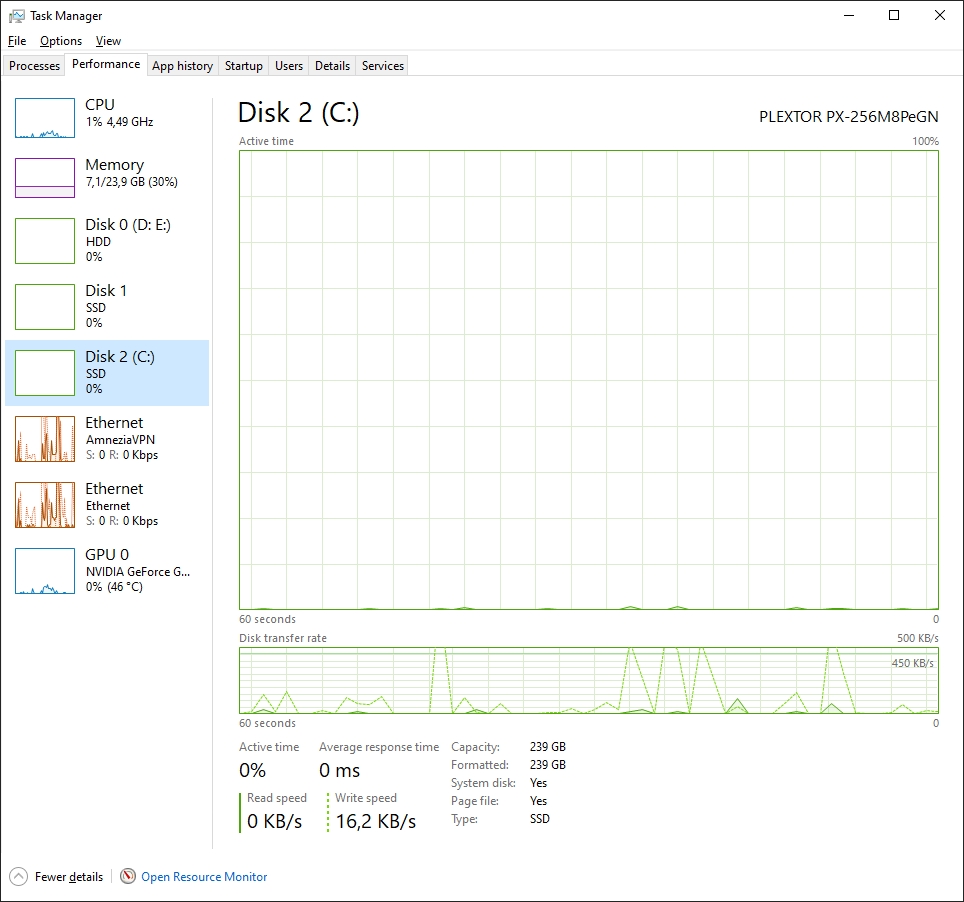
- Во вкладке "Процессы" обрати внимание на ЦП (CPU) и Диск.
- Либо смотри во вкладке "Производительность" (Performance) то же самое.
Что смотреть:
- Если у steam.exe и/или диска в целом цифры близки к 100%, а скорость загрузки в стиме прыгает:
- игра докачивается рывками,
- клиент что-то распаковывает/устанавливает,
- параллельно диск добивают антивирус, торренты, облака или обновления Windows.
Если Диск загружен на 100%, но сеть загружена слабо — интернет тут ни при чём, узкое место именно накопитель.
Что можно быстро сделать:
- закрыть всё, что активно грузит диск (торренты с проверкой файлов, антивирусные сканы, копирование большого объёма данных);
- не запускать параллельно тяжёлые программы, пока Steam ставит игру;
- убедиться, что на диске, куда ставишь игры, есть нормальный запас свободного места (желательно больше 10–15%).
HDD и SSD
Когда игра скачивается, Стим параллельно распаковывает кучу файлов и диск нагружается.
HDD - обычный жёсткий диск, медленный на мелких операциях.
SSD - твердотельный диск, быстрее обрабатывает мелкие файлы и рандомный доступ. В итоге скорость загрузки держится ровнее, распаковка и установка проходят заметно быстрее, игры запускаются шустрее.
Имеет смысл переносить библиотеку игр на SSD, если:
- в Диспетчере задач при загрузке игр диск почти всегда 100%, а сеть далеко не забита;
- игры долго устанавливаются и запускаются, клиент зависает на распаковке файлов;
- у тебя старый/медленный HDD и достаточно места на SSD.
Важно: SSD не увеличит скорость интернета, он просто уберёт узкое место на стороне железа, чтобы Steam мог использовать канал по максимуму.
Итог
Если прошёлся по этому гайду до конца, а скорость скачивания всё ещё аномально низкая, остаются два варианта:
- упёрся в жёсткие ограничения провайдера
- или есть уж совсем экзотическая проблема, с которой лучше идти в поддержку Steam.