
Если у тебя в Стиме накопилась неплохая библиотека игр, рано или поздно появляется мысль: «А можно ли нормально поделиться этим добром с близкими, не раздавая всем подряд свой логин и пароль?»
Вот тут и появляется та самая «семья в Steam» — официальная функция, с помощью которой можно открыть доступ к своим играм родным, партнёру или друзьям и при этом не рисковать аккаунтом.
В 2025 году классический Family Sharing, о котором до сих пор пишут в старых гайдах и на форумах, уже не главный герой. Его место занимает более удобный и гибкий формат — семейные группы Steam (Steam Families).
По сути, это маленький круг доверенных людей: вы собираетесь в одну «семью», подключаете свои библиотеки и спокойно играете в игры друг друга, каждый со своего аккаунта.
Что такое семья в Стиме и как она работает
Cемья в Стиме — это семейная группа Steam (Steam Families). По сути, ты собираешь небольшой круг доверенных людей, и ваши библиотеки игр становятся доступными друг другу.
Если по-простому, семейная группа работает так:
- в одну семью можно добавить до 6 аккаунтов — ты и ещё пятеро;
- у всех участников могут быть разные регионы магазина, но это может отразиться на том, какими играми можно делиться;
- каждый участник видит в своём Стиме не только свои игры, но и проекты из библиотек остальных членов семьи;
- при этом играешь ты всегда со своего аккаунта: со своими сохранениями, настройками и достижениями, даже если запускаешь игру, купленную другим человеком.
То есть это не «общий аккаунт на всех», а общий доступ к библиотекам. Владелец игры остаётся владельцем, но остальные члены семьи могут запускать её так, будто она у них своя.
Важно понимать, что раньше в Steam был старый формат Family Sharing: там нужно было привязывать конкретный компьютер, раздавать доступ через настройки и мириться с рядом неудобств. Сейчас ставка делается на более удобный и логичный вариант для тех, кто хочет один раз настроить и спокойно играть всей «стаей», не заморачиваясь с постоянными переавторизациями и рисками для аккаунта.
Требования и ограничения семейных групп Steam
Прежде чем создавать семью в Steam, полезно понять, какие у этой истории есть рамки. Иначе можно упереться в ошибку «невозможно создать семейную группу» и долго гадать, что не так со стимом.
Основные требования к аккаунту
Чтобы всё заработало нормально, у тебя и у тех, кого ты планируешь звать в семью, должны быть выполнены базовые условия:
- Подтверждённый e-mail в профиле Steam.
- Включённый Steam Guard — без защиты аккаунта семейные функции могут работать нестабильно или вообще не включаться.
- Отсутствие серьёзных нарушений: если у аккаунта есть жёсткие баны, особенно связанные с мошенничеством, доступ к части функций может быть ограничен.
- Актуальный клиент стима без странных «самопальных» модификаций.
Если всё это закрыто, шансов безболезненно создать семейную группу в Steam заметно больше.

Регион и состав семьи
У семейных групп есть ещё один важный момент — регион магазина:
- Все участники семьи должны быть из одного региона в стиме.
- Если кто-то покупал игры в другой стране или менял регион, система может не дать добавить его в семейную группу.
По составу всё просто:
- максимум 6 аккаунтов в одной семье — ты и ещё пять человек;
- один и тот же профиль Steam не может одновременно состоять в нескольких семейных группах.
Ограничения по смене семьи и играм
Valve не даёт прыгать из семьи в семью как в лобби шутеров:
- После того как аккаунт покидает одну семейную группу, может быть длинный кулдаун перед тем, как его получится добавить в новую. Это защита от абуза общего доступа.
- Создатель семьи в стиме может удалять участников, но это тоже не способ «обнулиться» без последствий — ограничения по времени всё равно действуют.
Сами игры тоже живут по правилам:
- Не все проекты можно шарить через семейную группу Steam: часть игр с внешними аккаунтами, подписками или особыми лицензиями может быть недоступна.
- Одна купленная копия — это один активный запуск. Если владелец уже играет в конкретную игру, второй участник семьи в этот же момент её запустить не сможет, даже через стим-семью.
- Сохранения и достижения у каждого свои: тут ограничений нет, наоборот, это плюс семейных групп.
Проще всего относиться к этому так: Steam позволяет комфортно делиться библиотекой внутри одной «домашней» компании, но не даёт превращать семью в бесплатный игровой клуб на полрайона.
Как создать семью в стиме: пошаговая инструкция
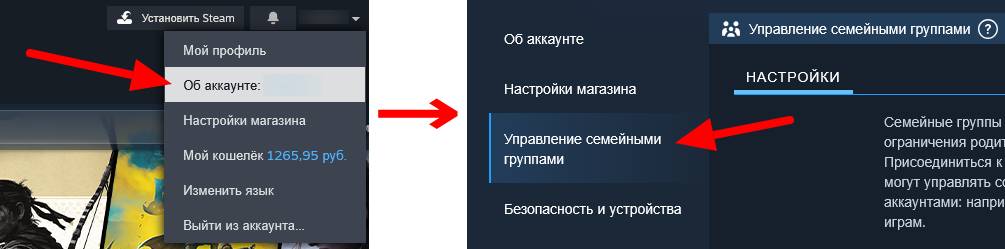
Ниже подробнее.
Когда с условиями и ограничениями всё понятно, можно переходить к самому важному — к тому, как именно создать семью в Steam. Никакой магии тут нет, но интерфейс у клиента иногда меняется, поэтому разберём по шагам.
Запусти Steam на компьютере и авторизуйся под тем аккаунтом, который будет «главным» в семье.
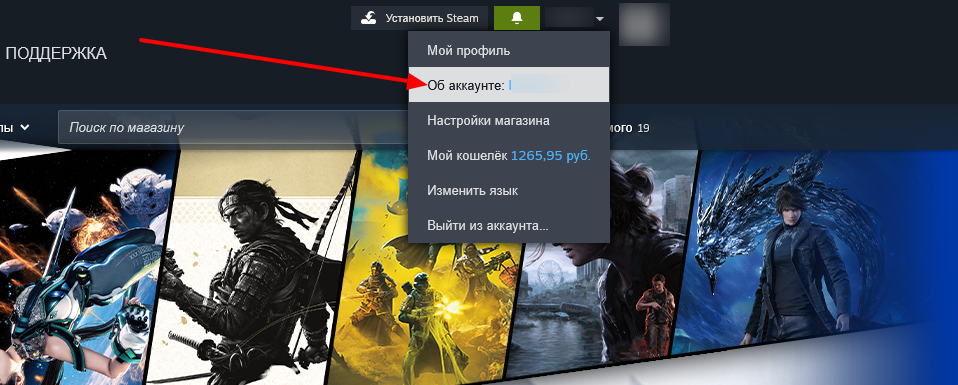
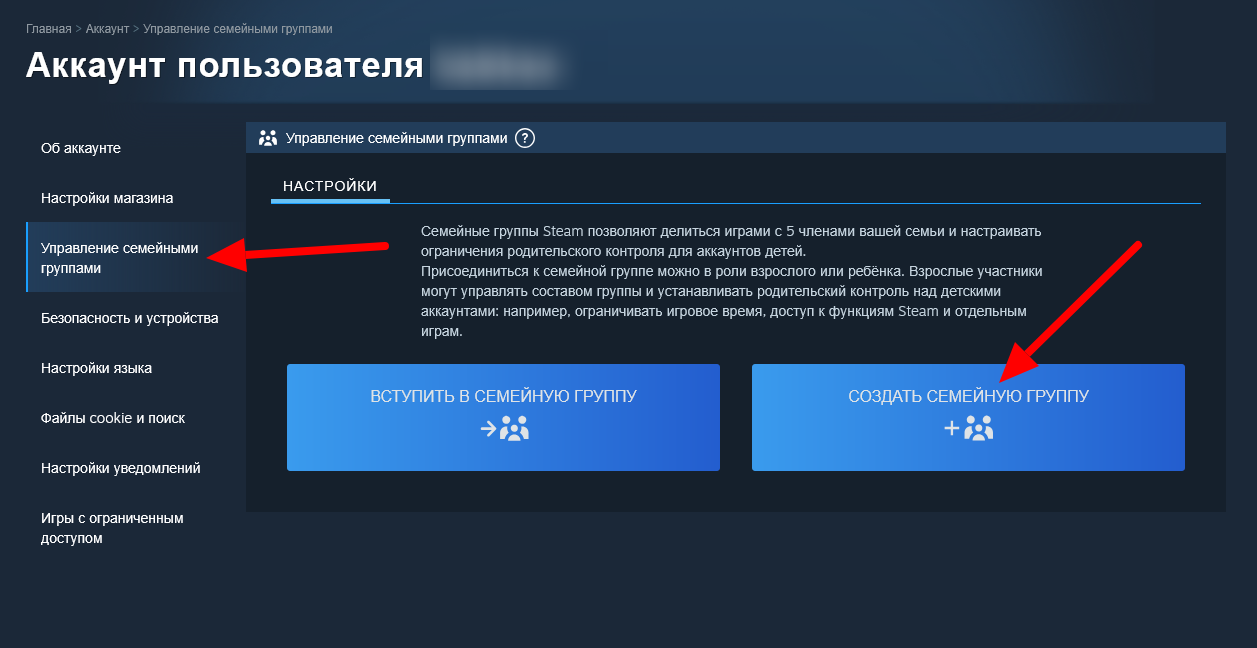
В этом разделе ты увидишь блок, связанный с семейными группами. Там должна быть кнопка, запускающая создание семьи — "Создать семейную группу".
Следуй подсказкам интерфейса:
- придумай название группы (его можно изменить позже),
- подтверди, что именно ты будешь организатором,
- согласись с условиями использования.
После создания семейной группы Steam может предложить пригласить участников.
На этом базовая настройка закончена: у тебя есть созданная семья в Steam, а дальше останется только добавить туда людей и разобраться, как они будут принимать приглашения и запускать игры из твоей библиотеки. Этим займёмся в следующем разделе.
Как пригласить в семью или вступить в семейную группу
Итак, семья в Steam уже создана — осталось самое главное: позвать туда людей и помочь им нормально присоединиться. Здесь логика простая: организатор рассылает приглашения, остальные принимают их на своей стороне.
Как отправить приглашение
- Открой то же окно с управлением семейными группами:
- настройки аккаунта,
- Упрввление группами...
- Только в этот раз вместо создания, выбери свою группу и нажми "Пригласить в семейную группу".
- Укажи аккаунт друга/родственника (логин или профиль из списка друзей).
- Выбери взрослый это участник или детский аккаунт с ограничениями.
- Отправь приглашение.
Что видит приглашённый и как вступить в семью
На стороне того, кого позвали в семейную группу Steam, всё тоже довольно прозрачно:
- В клиенте стима приходит уведомление о приглашении в семью (может вылезти в виде всплывающего окошка или появиться в разделе уведомлений/аккаунта).
- Внутри приглашения видно, кто зовёт, и какие условия нужно принять.
- Чтобы вступить, достаточно нажать что-то вроде «Присоединиться» и согласиться с правилами.
После этого аккаунт становится частью семьи: появляется доступ к общим играм, а для детских профилей автоматически включаются базовые ограничения.
Родительский контроль и безопасность детей
В семейной группе есть два типа участников: взрослые и дети. Взрослые управляют приглашениями и настройками семьи, детские аккаунты не имеют доступа к управлению группой и работают под родительским контролем.
Чтобы включить родительский контроль для ребёнка:
- у ребёнка должен быть отдельный аккаунт,
- этот аккаунт должен быть в друзьях у взрослого,
- он уже должен быть добавлен в семейную группу Steam.
Дальше взрослый делает следующее:
- Открывает настройки: «Об аккаунте» → «Управление семейными группами» → «Управление».
- Выбирает нужный детский аккаунт.
- Включает опцию «Включить родительский контроль для этого пользователя».
- В панели настраивает:
- доступные игры,
- доступ к функциям Steam (чат, покупки и т.п.),
- ограничения по игровому времени.
Если ребёнок не может войти в аккаунт и с момента его вступления в семейную группу прошло не менее 30 дней, взрослый может восстановить профиль:
- Открыть «Об аккаунте» → «Управление семейными группами» → «Управление».
- Нажать на детский аккаунт.
- Выбрать «Восстановить аккаунт» и пройти мастер восстановления по шагам.
Ответы на частые вопросы (FAQ)
Сколько людей можно добавить в семейную группу?
В одной семейной группе может быть до шести аккаунтов. Это ограничение задаётся самим Steam.
Можно ли создать семью с человеком из другой страны?
Не рекомендуется создавать группу, если игроки проживают в разных регионах, так как может возникнуть ошибка:
Не удалось принять приглашение в семейную группу. В настоящее время вы не можете вступить в эту семейную группу, так как Ваша активность в Steam не указывает на то, что Вы проживаете с остальными участниками.
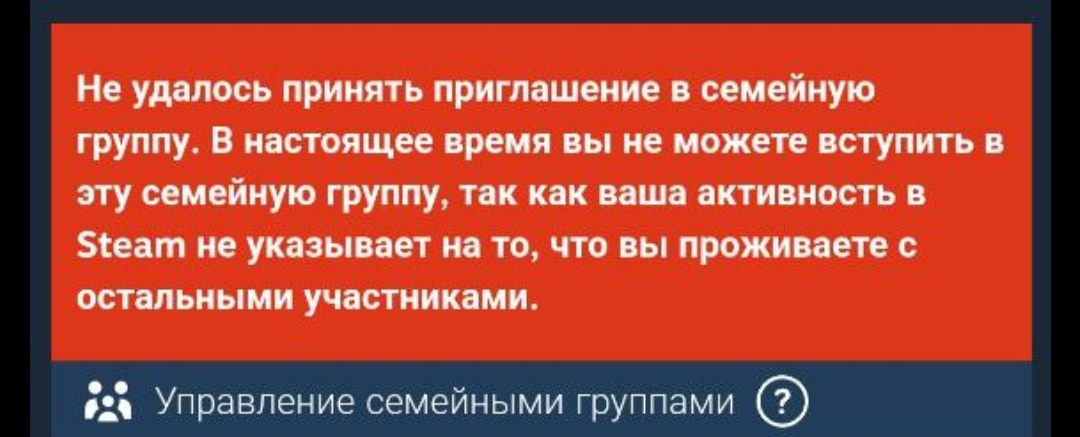
Группа в Steam технически может включать людей из разных регионов, но это не гарантированно и часть игр и DLC с региональными ограничениями может не шариться. Чем сильнее регионы отличаются, тем больше риск, что часть библиотеки будет недоступна.
Что будет с играми, если я выйду из семейной группы?
Ты теряешь доступ ко всем чужим играм из семейной библиотеки. Твои собственные покупки, сохранения и достижения остаются на твоём аккаунте Стим и никуда не пропадают.
Сколько раз можно менять семейную группу?
Взрослый аккаунт может покинуть семью в любой момент, но создать новую или вступить в другую можно только через год после вступления в текущую группу. Вернуться в последнюю семейную группу, в которой ты состоял, можно без ожидания, если в ней меньше шести участников.
Могут ли меня исключить из семейной группы?
Да. Любой взрослый участник может исключить из семьи любого пользователя, включая другого взрослого. Ребёнок сам уйти из семейной группы не может — его может удалить только взрослый или поддержка Steam.
Почему я не могу присоединиться к семейной группе?
Основные причины такие:
- по действиям аккаунта платформа считает, что вы не являетесь частью одной семьи;
- на аккаунте ещё действует годовой перерыв после участия в другой семейной группе;
- в этой семье слоты временно заблокированы после того, как их занимали другие участники.
Steam обычно показывает, сколько ещё ждать, если вступление временно запрещено.
Почему какая-то игра недоступна в семейной библиотеке?
Игрой могут не делиться, если:
- она требует сторонний аккаунт, ключ или подписку;
- это бесплатная игра или её платный DLC;
- у игры/контента есть жёсткие региональные ограничения;
- игра не поддерживает твою ОС;
- издатель запретил совместное использование;
- игра помечена владельцем как приватная;
- она уже исключена из Family Library Sharing — тогда она будет недоступна и в семейных группах.
Могут ли несколько человек играть в одну и ту же игру одновременно?
Каждая отдельная копия игры в Steam = один одновременный запуск. Если в семье только одна копия, в неё одновременно может играть только один участник. Если копий несколько, одновременно могут играть столько людей, сколько копий есть.
Как работают сохранения и достижения, если я играю в игру из семейной библиотеки?
Сохранения и достижения всегда привязаны к аккаунту, с которого ты играешь, а не к владельцу игры. DLC и набор контента зависят от той копии, которую ты выбрал при запуске.
Можно ли пользоваться VPN?
Для семейных групп VPN не нужен. Использовать VPN, чтобы менять регион магазина или обходить ограничения по играм и ценам, противоречит правилам Steam и может привести к блокировкам и другим санкциям. Это не вариант «починить» семью.
Можно ли играть в игры из семейной библиотеки, находясь офлайн?
Да, но не во все. В автономном режиме можно играть только в те игры семейной библиотеки, которые поддерживают Family Library Sharing / семейное использование. Если игра этого не умеет, её придётся запускать онлайн.
Что будет, если кто-то будет читерить в игре из моей библиотеки?
Если другой участник семейной группы использует читы или занимается мошенничеством в игре из твоей библиотеки, ты рискуешь:
- потерять доступ к семейной группе Steam;
- получить VAC-бан на свой аккаунт.
Звать в семью имеет смысл только тех, кому доверяешь.