
Активировать ключ в Стиме можно тремя способами:
- в клиенте Steam на ПК,
- через браузер на официальном сайте,
- с телефона — тоже через браузер или с помощью приложения Steam Guard.
Сначала определи, что за код у тебя в руках: ключ игры или код подарочной карты.
От этого зависит, куда его вводить и что ты получишь — новую игру в библиотеке или деньги на балансе.
Дальше всё сводится к простым шагам:
- войти в свой аккаунт,
- открыть нужный раздел (активация продукта или кошелька),
- ввести ключ без ошибок,
- проверить, что игра или средства действительно появились.
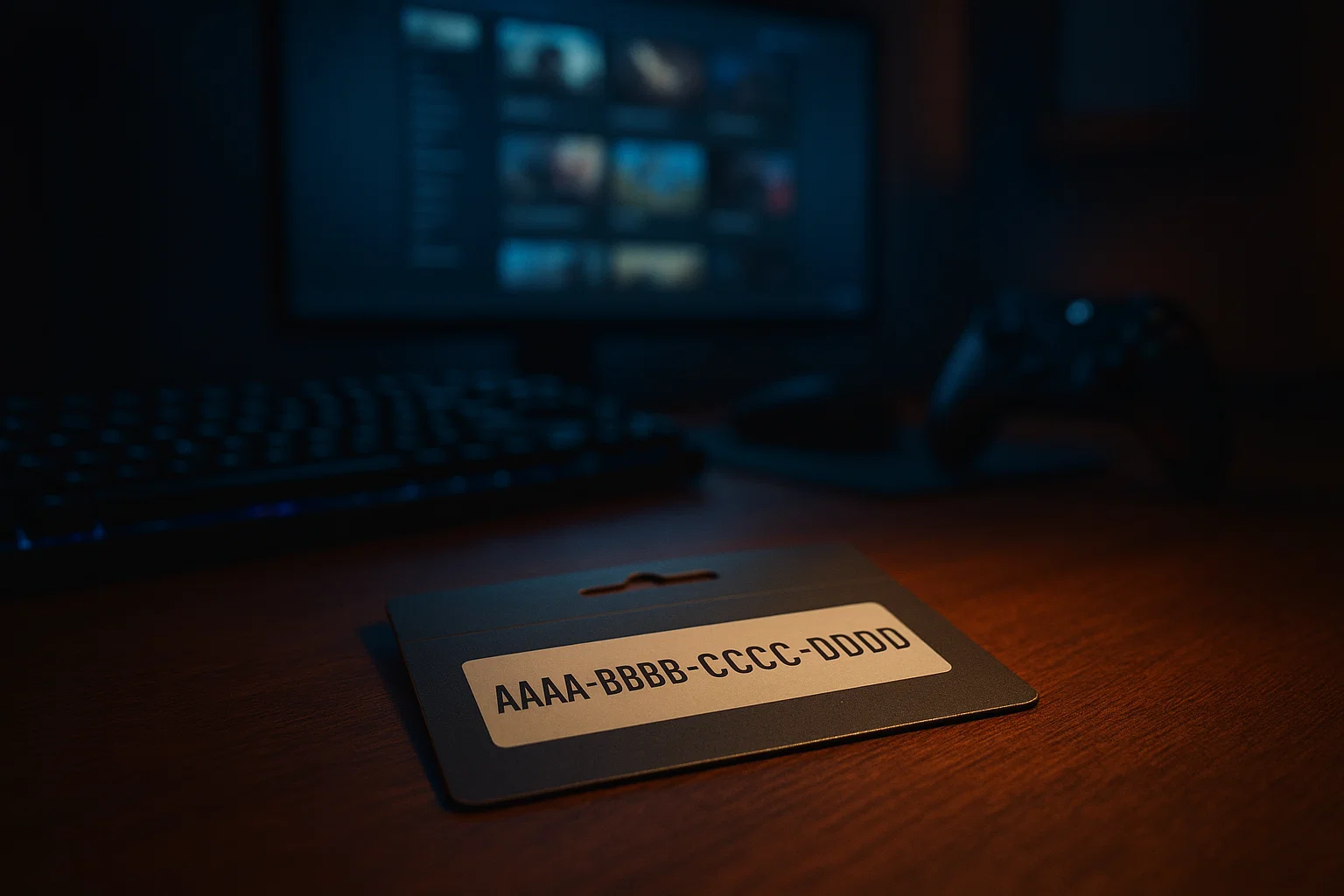
Какие бывают коды и где их искать
По сути существует два типа кодов:
- ключи игр или дополнений;
- коды для пополнения кошелька с подарочной карты.
Ключ игры обычно выглядит как несколько блоков символов через дефис вроде AAAAA-BBBBB-CCCCC. После активации он навсегда привязывает игру к аккаунту, и она появляется в «Библиотеке».
Код кошелька пополняет баланс аккаунта, а не добавляет игру. В описании товара обычно фигурирует «подарочная карта Steam» или номинал в валюте.
Где искать коды:
- письмо на почте от интернет-магазина;
- личный кабинет на сайте, где ты купил игру (раздел «Мои покупки», «Ключи» и т.п.);
- коробка или карточка — код напечатан внутри или на обороте;
- иногда — в чеке или SMS.
Ключ игры вводится в разделе активации продукта, а код кошелька — в разделе пополнения баланса.
Если не хочется связываться с кодами, кошелёк Steam можно пополнить напрямую через наш сайт — деньги сразу придут на аккаунт без ввода ключей.
Как активировать ключ в Steam на ПК
Через установленный клиент удобнее всего вводить ключи, чтобы добавить игру в свою библиотеку:
- Запусти Steam на компьютере.
- Войди в свой аккаунт, если он ещё не открыт.
- В верхнем меню нажми Игры.
- Выбери пункт Активировать в Steam.
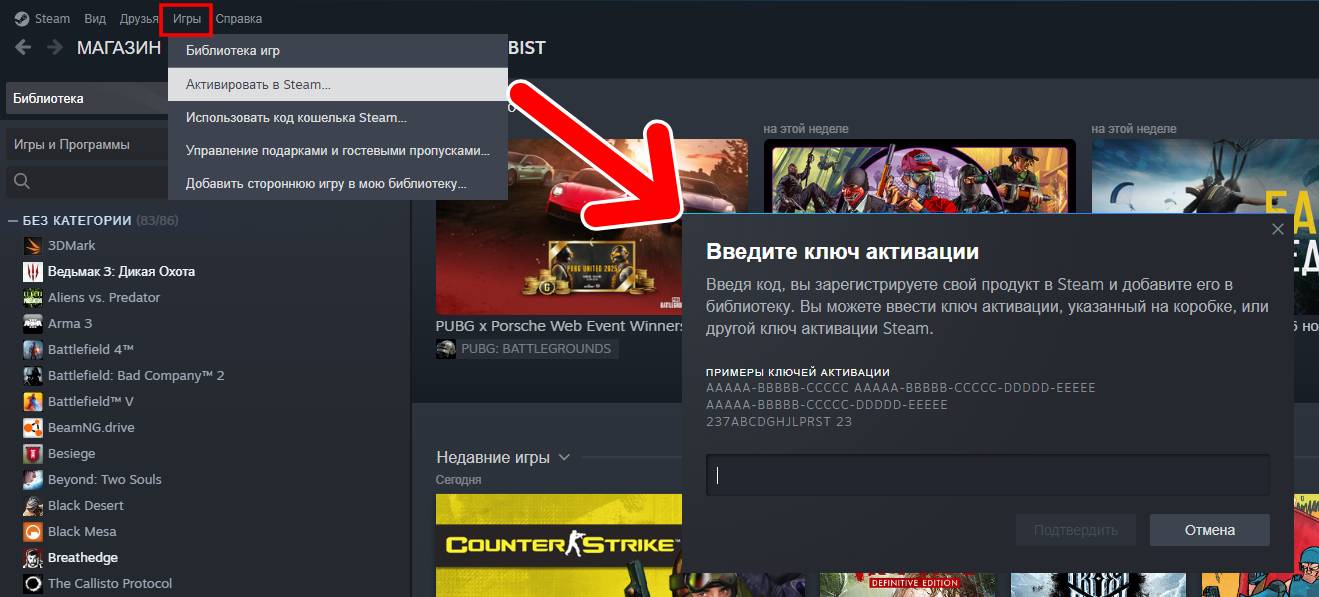
После ввода название игры покажется в окне активации, а затем появится в твоей библиотеке — там её уже можно установить.
Есть ещё один, более короткий путь к тому же окну:
- в левом нижнем углу нажми кнопку «Добавить игру»;
- выбери Активировать в Steam;
- дальше действуй по тем же шагам.
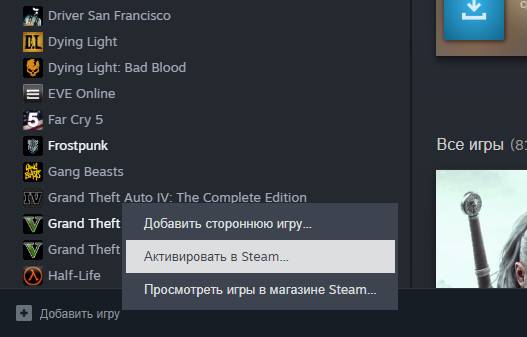
Оба варианта ведут к одному и тому же месту, так что выбирай тот маршрут, который тебе удобней.
Как активировать ключ через браузер на официальном сайте
Этот способ удобен, если ты сидишь за чужим компьютером или клиент вообще не установлен.
- Войди в свой аккаунт на официальном сайте - https://store.steampowered.com/
- Открой страницу активации продукта - https://store.steampowered.com/account/registerkey
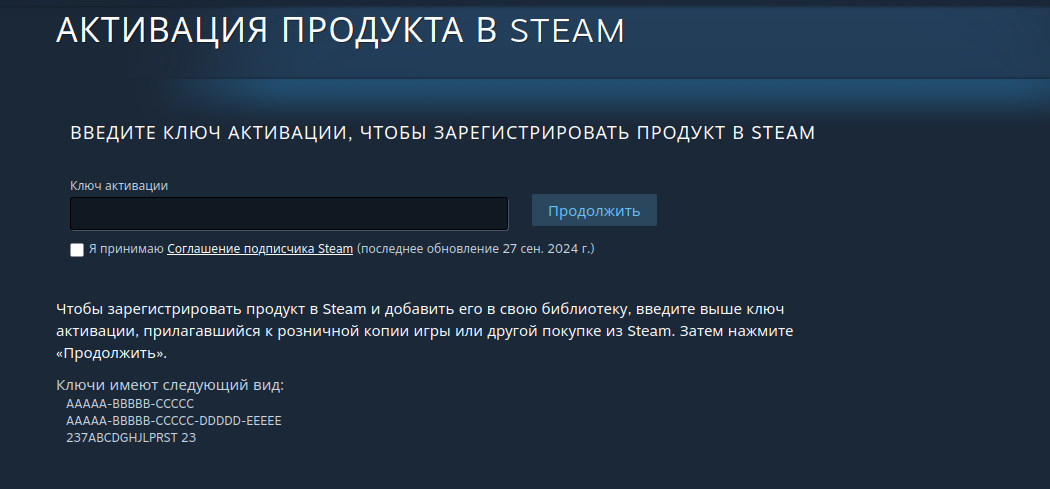
Прямого доступа из меню к этому разделу нет. Так что сохрани этот гайд, чтобы не потерять ссылку.
На странице расположена форма — одно поле для кода и чекбокс с соглашением. Вставь или введи туда свой ключ. Поставь галочку, что согласен с условиями, и нажми кнопку «Продолжить».
После этого сервис покажет, какой именно продукт привязывается к аккаунту. Если всё окей, игра добавится в твою библиотеку, и в установленном клиенте она появится в списке.
Как активировать ключ в Steam на телефоне
На телефоне всё делается через тот же официальный сайт, только в мобильном браузере.
В приложении Steam отдельной кнопки для ввода ключа игры нет, поэтому надёжный вариант один - следовать предыдущей инструкции, а именно перейти по ссылке https://store.steampowered.com/account/registerkey
Только вместо ПК используй свой мобильный девайс.
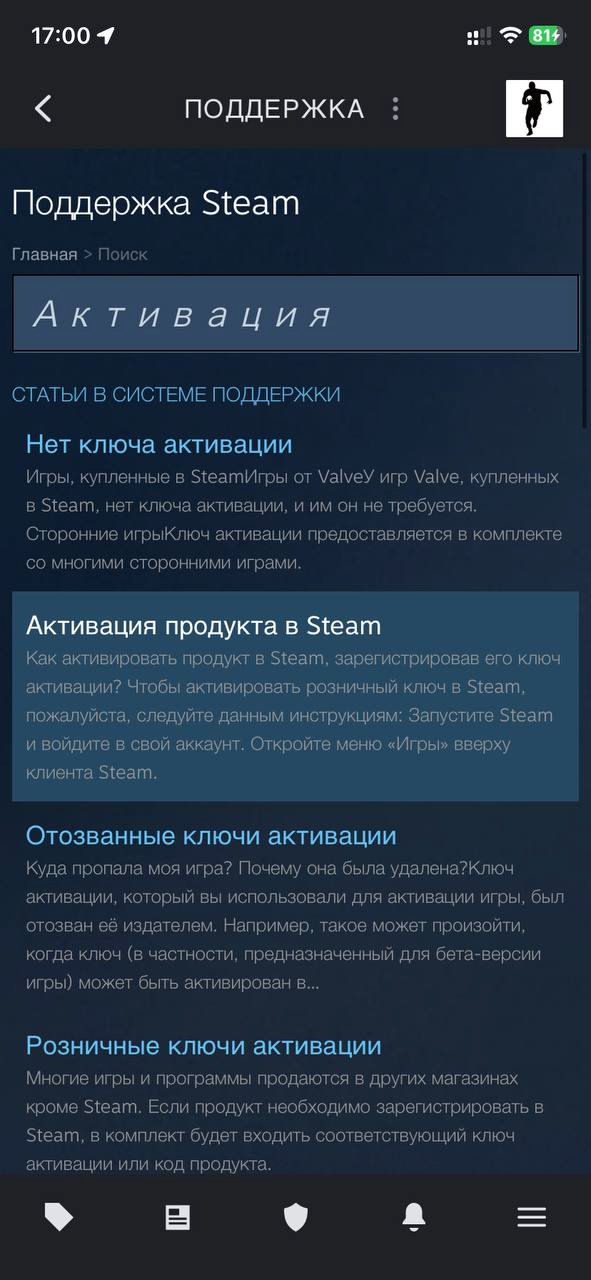
Но есть обходной путь. Долго, но если потерял прямую ссылку - это единственный способ:
- В мобильном приложении войди в основное меню (три полоски).
- Почти в самом низу ссылка - "Поддержка".
- Пролистай в самый низ, там будет окно поиска.
- Введи слово: активация.
- В результатах поиска найди ссылку на статью "Активация продукта в Steam".
- В самом конце статьи найди раздел "Регистрация через браузер", в котором будет ссылка на страницу ввода ключа - перейди по ней и попадёшь в нужное место.
Как ввести код подарочной карты для пополнения баланса
Код подарочной карты добавляет средства на баланс аккаунта.
Этот способ подходит для всех устройств: для приложения на ПК, браузера и даже мобильного приложения Steam Guard - путь везде один.
Найти форму очень просто:
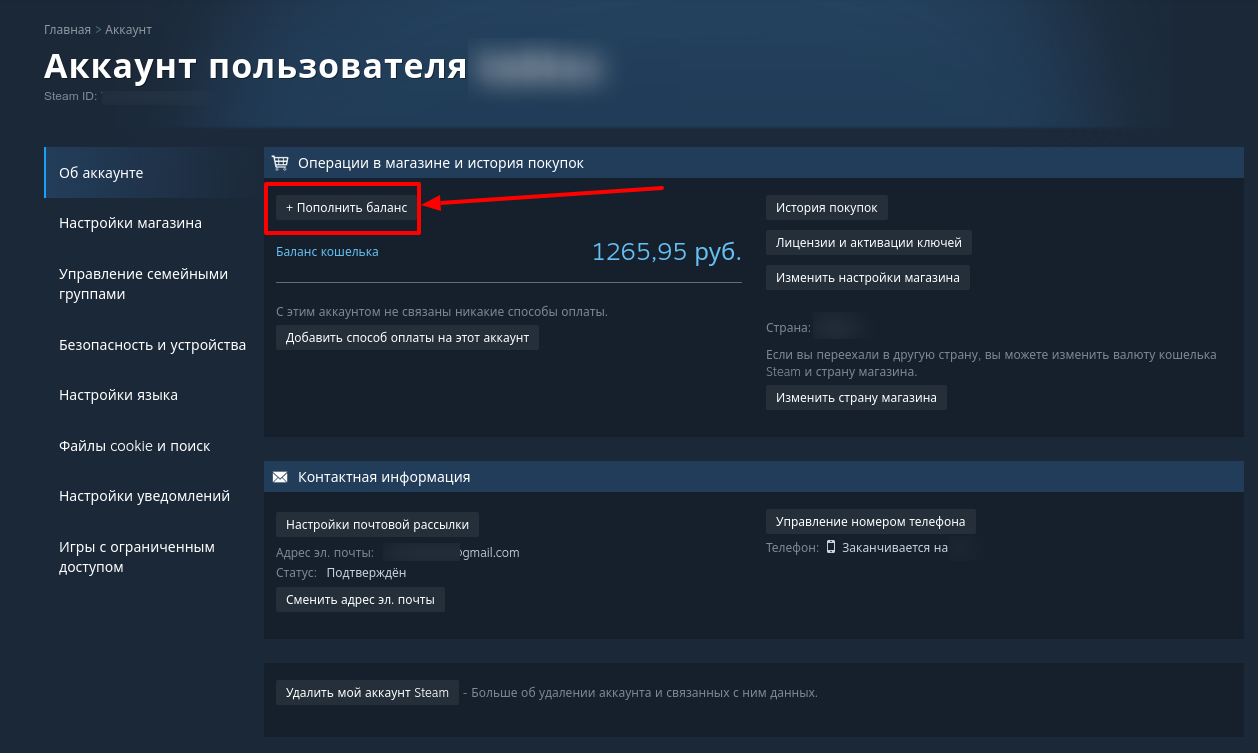
- Нажми в правом верхнем углу на свой баланс.
- Откроется страница "Аккаунт пользователя...".
- В самом центре найди кнопку "+ Пополнить баланс" и нажми на неё:
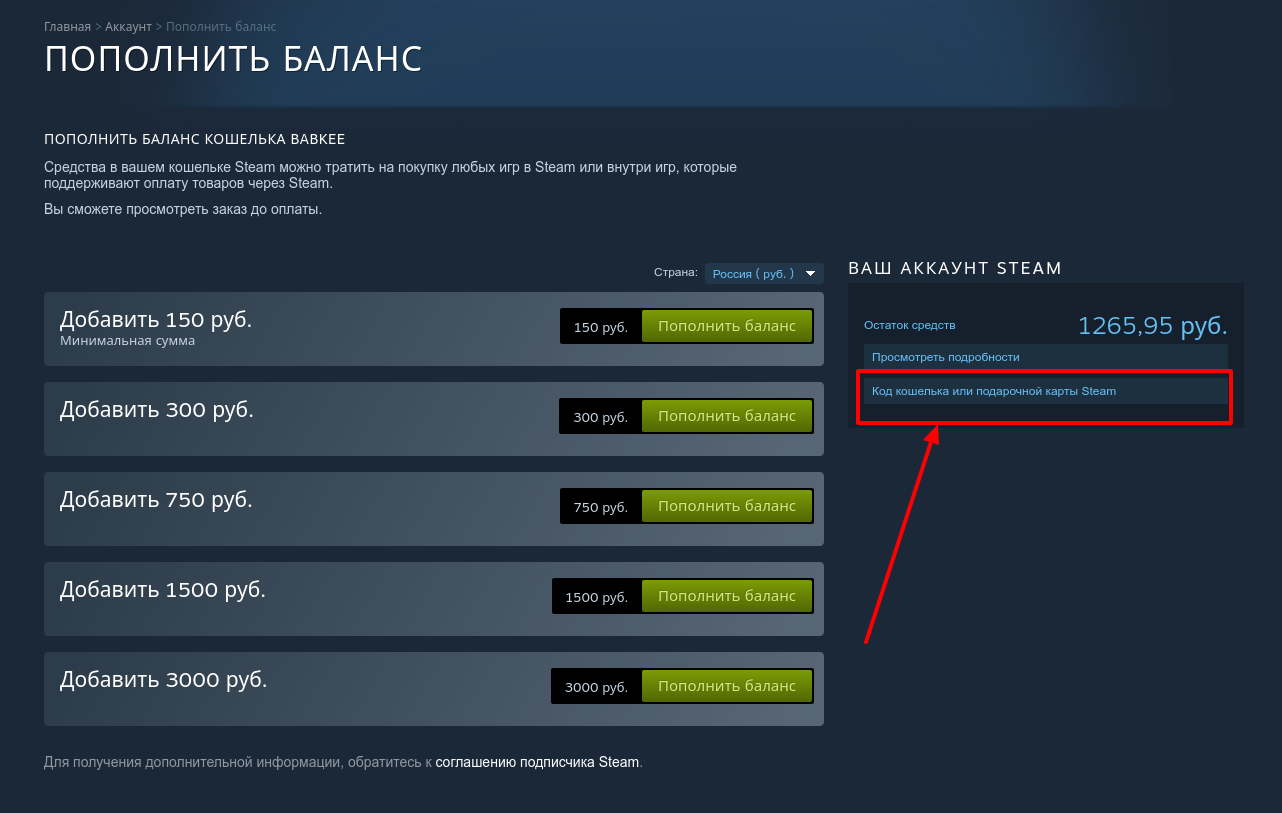
На следующей странице с правой стороны в отдельном блоке ты увидишь ссылку с названием "Код кошелька или подарочной карты Steam":
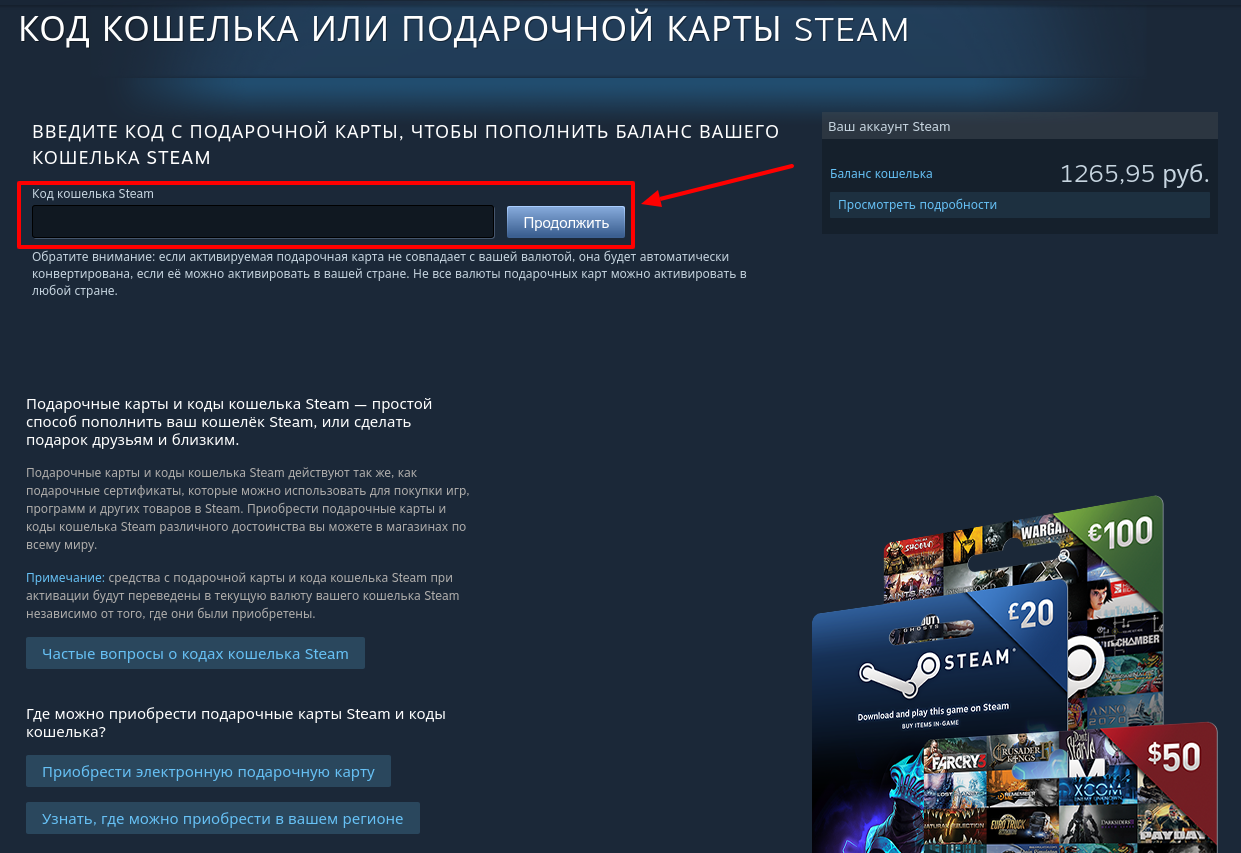
И вот здесь уже и будет заветное поле для вставки кода:
Частые ошибки при активации ключей и кодов
Если код не принимается, не спеши паниковать — чаще всего проблема простая.
Возможные ситуации:
- "Неверный ключ продукта". Проверь раскладку, язык и похожие символы: O и 0, I и 1, B и 8. Убери пробелы в начале и конце, попробуй вставить код заново из письма или личного кабинета.
- "Ключ уже использован". Такое появляется, если код кто-то активировал раньше: ты сам на другом аккаунте или продавец продал использованный ключ. Проверь, не появилась ли игра уже в библиотеке. Если нет — пиши в поддержку магазина, где покупал.
- "Товар недоступен в вашем регионе". Значит, ключ привязан к другой стране или региону. Тут нечего чинить — код просто не подходит к твоей учётной записи. Перед покупкой всегда смотри, на какие регионы рассчитан ключ, и при такой ошибке снова обращайся к продавцу.
- Игра не появилась в библиотеке. Перезапусти клиент, убери фильтры списка игр (по алфавиту, по установленным и т.п.). Если в истории активаций игра есть — она точно привязана, ищи по названию через поиск в библиотеке.
- Пытаешься активировать не тот код. Коды для других сервисов (EA, Ubisoft, GOG и т.д.) в Steam не работают. Сверься с описанием товара в магазине.
- Активировал на чужом аккаунте. После активации перенести игру или баланс на другой логин нельзя. Максимум — включить семейный доступ, если игра это поддерживает. Поэтому всегда проверяй, под каким аккаунтом ты вошёл, перед тем как вводить ключ.